
Abre arquivos enormes
Lê do disco só o trecho que aparece na tela. Catálogos, plantas e digitalizações pesadas abrem na hora e usam pouca memória.
O Up!PDF abre arquivos de centenas de megabytes em instantes, encontra o que você procura e edita, organiza e converte seus PDFs. Tudo no seu computador.
Sem cadastro · sem anúncios · funciona sem internet
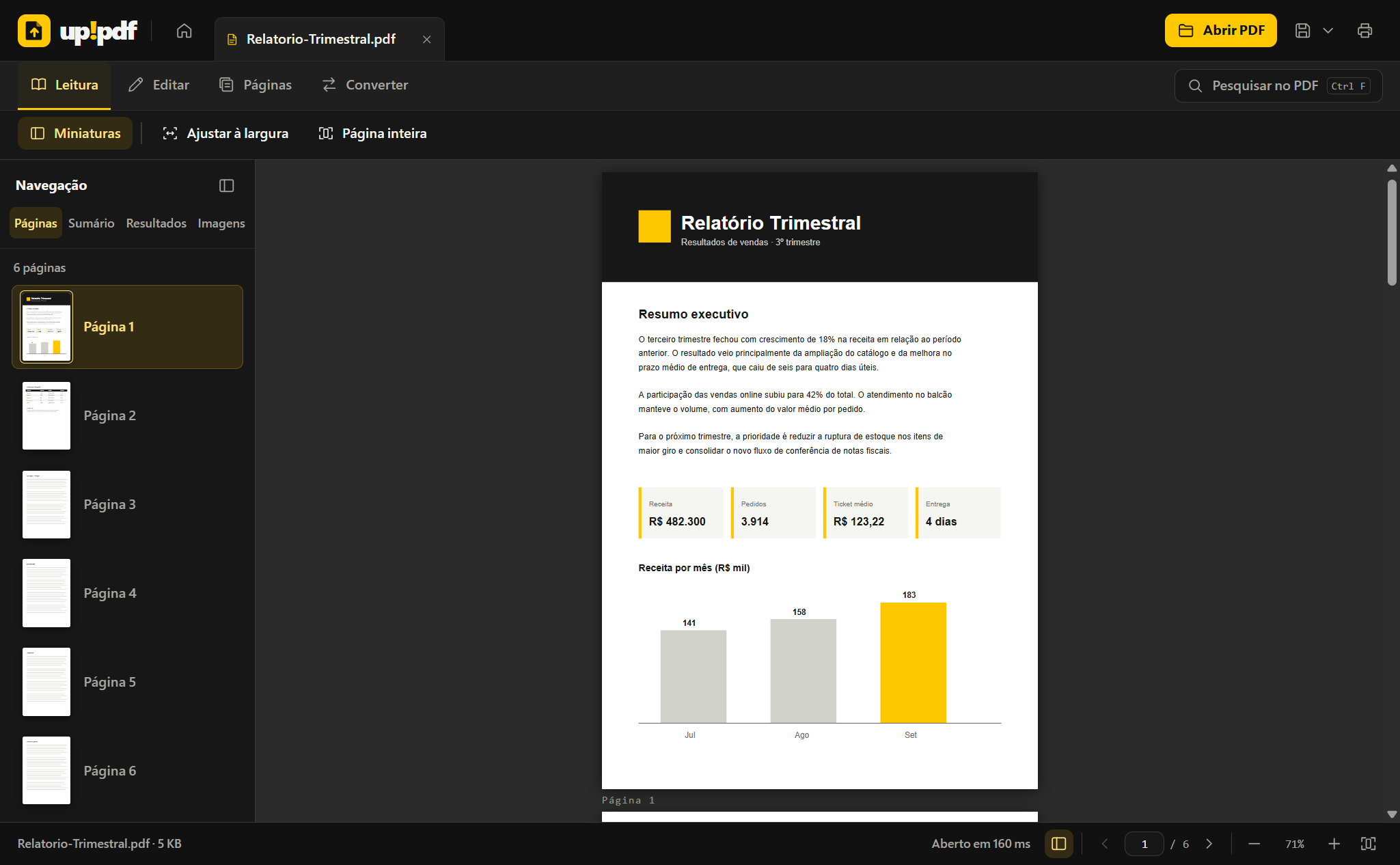
Lê do disco só o trecho que aparece na tela. Catálogos, plantas e digitalizações pesadas abrem na hora e usam pouca memória.
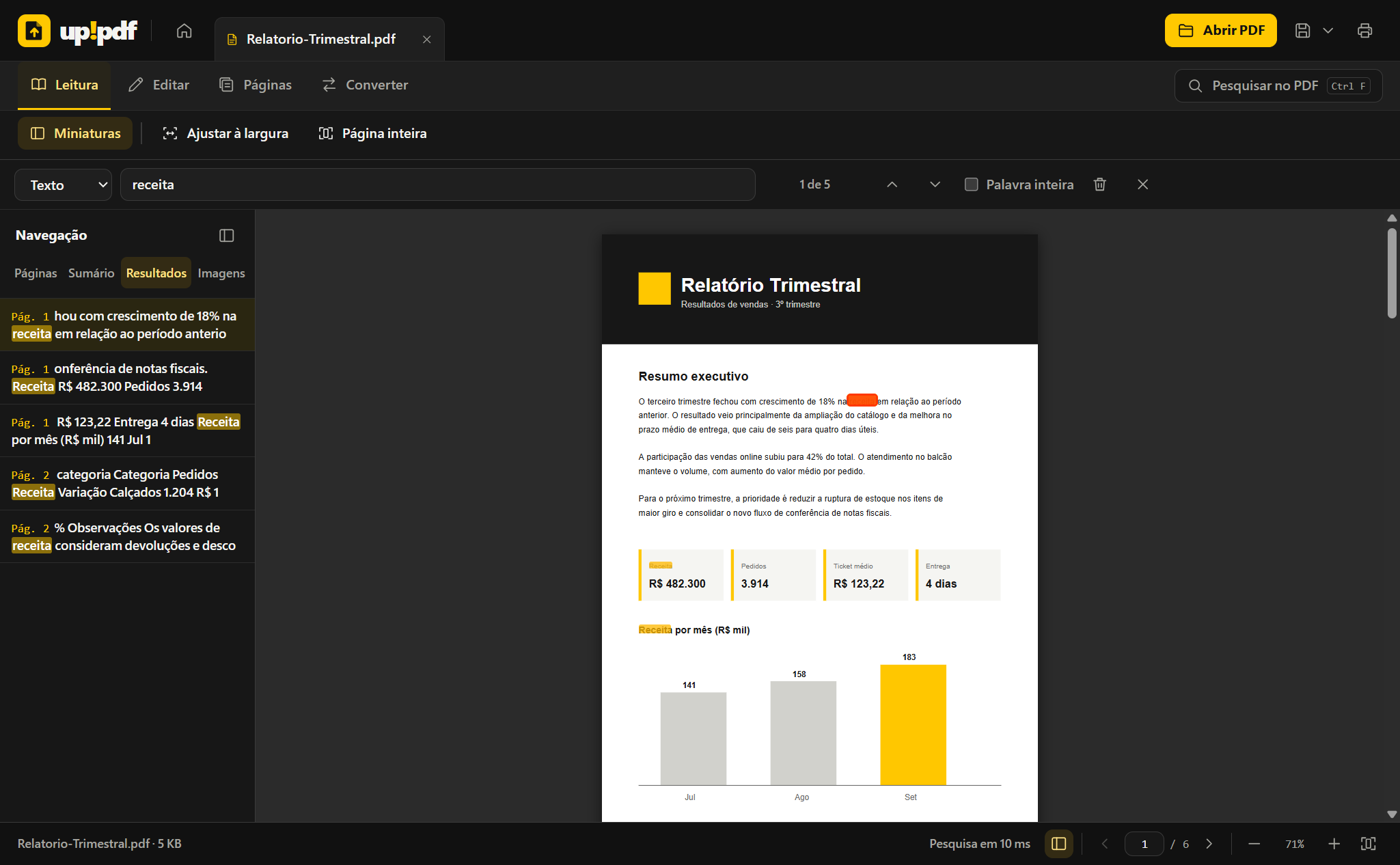
Digite "acao" e encontre "ação". Os resultados aparecem destacados na página e listados ao lado. Há também uma galeria com todas as imagens do PDF.
Gire, mova, exclua e extraia páginas. Junte vários PDFs em um. Toda alteração pode ser desfeita.
Insira textos e imagens em qualquer ponto da página e destaque trechos com o marca-texto.
Leve tabelas para o Excel e textos para o Word. Salve páginas como imagem. Ou faça o caminho inverso e monte um PDF a partir de fotos.
Imprima páginas escolhidas direto do programa. No Windows, o instalador traz a impressora Up!PDF Print, que salva em PDF o que você imprimir em qualquer outro programa.
Os botões aparecem conforme o que você está fazendo: ler, editar, organizar páginas ou converter.
Gratuito, em português. Escolha a opção do seu computador.
Instalador que baixa o programa e mantém tudo atualizado. Inclui, se você quiser, a impressora virtual Up!PDF Print.
Instala com um clique, sem avisos do Windows, e atualiza sozinho pela loja. Não inclui a impressora Up!PDF Print.
Baixe o arquivo, abra e arraste o Up!PDF para a pasta Aplicativos. Na primeira vez, o macOS pede uma liberação manual (veja abaixo).
O Up!PDF é um presente do time que está construindo o Up!Sys, um ERP na nuvem para pequenas e médias empresas. Simplifica. Integra. Potencializa.
Quando o Up!Sys abrir para testes, você poderá experimentar gratuitamente.
Sim. Não há versão paga, período de teste, cadastro nem anúncios. Você pode usar em casa e no trabalho.
Não. Os PDFs são abertos e processados somente no seu computador. O programa funciona sem internet e não coleta dados pessoais. Os detalhes estão na Política de Privacidade.
Se quiser a impressora Up!PDF Print, que salva em PDF o que você imprime em outros programas, use o instalador para Windows. Se preferir instalar com um clique e sem avisos, use a Microsoft Store.
No Windows, o Up!PDF avisa quando há versão nova e atualiza com um clique; pela Microsoft Store, a atualização é automática. No Mac, baixe a versão mais recente nesta página e substitua o app na pasta Aplicativos.
O aviso aparece porque a versão para Mac é distribuída gratuitamente, sem a certificação paga da Apple. Siga os passos de liberação acima; só é preciso fazer isso na primeira vez que abrir o programa.
A conversão para Word, Excel e texto funciona com PDFs que têm texto de verdade. Em PDFs que são apenas imagens (digitalizações sem reconhecimento de texto), você pode exportar as páginas e as imagens, mas não o texto.